

インフラ好き好き大好きエンジニアのUNOです。
最近仮想化ソフトウェアのProxmox VE(Proxmox Virtual Environment)が熱いので、改めてProxmox VEのインストールを行ってみたいと思います。
いろんなBlogでも既に載っていることかもしれませんが、初めてインストールする方でもインストールできるよう、できるだけわかりやすく書いてみます。
Proxmox VEと私と
Proxmox VEはKVMベースのVMとLXCベースのコンテナをWebで管理できるOSSです。
私としては、2010年ころにOpenVZ(VirtuozzoのOSS版)のWeb管理できるソフトとして認識しており、一通りインストールを行った感想としては、まだまだ発展途中かなーと思っていました。
その後、ハードウェアの仮想化支援の機能が飛躍的に上がってきて、ロースペックのパソコンでも動作できるようになったこと、VMwareよりもハードウェアの要求事項が低かったことから、個人では2021年ころに本格的に使用し始め、自宅サーバの仮想化環境ではすべてProxmox VEに置き換えました。
直近では、VMwareのいろいろな課題でProxmox VEのユーザーが増えてきた、、、という事情は、皆さんもご存じの通りかなと思います。
クララでも社内サーバや、お客様インフラ環境などにProxmox VEを既に稼働しております。
ここでは、初めてProxmox VEをインストールする方向けに、インストール方法を書いてみたいと思います。
皆さんもぜひ試してみてください。
準備するもの
インストールする前に以下の3点をあらかじめ準備しておいてください。
- 作業用WindowsPC
インストールISOイメージのダウンロードおよびインストールイメージをUSBメモリへ書き込むために必要です。
Macなどでもできますが、今回はWindowsPCを用いた場合の方法を記載します。 - USBメモリ
インストールISOイメージを書き込む先のストレージです。 - Proxmox VEをインストールするPC
Intel-VTなどの仮想化支援が有効化できるものを用意してください。ここ最近のPCであれば基本的にデフォルトで有効化されています。
Proxmox VEのインストールの流れ
以下の流れで行います。
- Proxmox VEのインストールISOイメージをUSBメモリへ書き込むソフト(Rufus)のダウンロード
- Proxmox VEのインストールISOイメージのダウンロード
- Proxmox VEのインストールイメージをUSBメモリへ書き込む作業
- Proxmox VEのインストール作業
Proxmox VEのインストール作業
早速、Proxmox VEのインストールをやってみたいと思います。
1.Proxmox VEのインストールISOイメージをUSBメモリへ書き込むソフト(Rufus)のダウンロード
ここでは、ISOイメージをUSBメモリへ書き込むソフト(Rufus)を用意します。
早速、https://rufus.ie/ja/ へアクセスします。
『ダウンロード』から環境に合ったものをダウンロードしてください。
なお、ここではPortable版の『rufus-4.15p.exe』をダウンロードします。
※Portable版を選んだ理由は、インストールせずともそのまま起動できる為です。

ダウンロードしたら、任意のフォルダに配置します。

2.Proxmox VEのインストールISOイメージのダウンロード
https://www.proxmox.com/en/downloads へアクセスし、『Proxmox Virtual Environment』を選択します。

『Proxmox VE 9.2 ISO Installer』の『Download』を選択し、インストールISOイメージをダウンロードします。

ダウンロードしたISOファイルを、作業用PCの適当なフォルダに保存します。
今回の場合は、『proxmox-ve_9.2-1.iso』がダウンロードされました。

3.Proxmox VEのインストールイメージをUSBメモリへ書き込む作業
まず、USBメモリ(インストールイメージを書き込む先のストレージ)を作業PCに挿します。
Portable版の『rufus-4.15p.exe』を起動します。

『はい』を選択します。

『いいえ』を選択します。(『はい』でも問題はないですが、ここでは『いいえ』を選択します。)

『Rufus』が起動します。
いろいろ設定がありますが、主に以下を使います。
| デバイス | ISOイメージを書き込む先のストレージを選択します |
| ブートの種類 | ストレージに書き込むISOイメージファイルを選択します |

書き込む先のUSBメモリ(インストールイメージを書き込む先のストレージ)を選択します。
『デバイス』からPCが認識しているドライブを選択します。

『ブートの種類』の『選択』を選択し、先ほどダウンロードした、Proxmox VEのISOイメージファイル(今回の場合は『proxmox-ve_9.2-1.iso』が該当します。)を選択、問題なければ『スタート』を選択し、書き込みを開始します。

『スタート』を選択すると消去される旨の警告が表示されるので、問題なければ『OK』を選択します。

USBメモリが複数パーティションを既に含んでいる場合はこちらの表示がされますので、『OK』を選択します。
※新しいUSBメモリの場合など、複数パーティションが含まれない場合は表示されません。

書き込み完了を待ちます。

『状態』のインジケーターがすべて埋まったら、書き込み完了です。
USBメモリを作業用PCから取り外してください。

4.Proxmox VEのインストール作業
USBメモリをProxmox VEをインストールするPCにあらかじめ挿して、Proxmox VEをインストールするPCを電源投入します。
投入後、BIOSが表示されますので、USBメモリから起動させるようにします。
私の手持ちのProxmox VEをインストールするPCの場合、『F11』を押下するとbootメニューを選択できます。
※インストール対象のPCによって方法は異なりますので、詳しくはお手持ちのPCの仕様を確認してください。

USBメモリを選択します。
私の手持ちのUSBメモリは『KIOXIA』なので、これを選択して『Enter』を押下します。
※インストール対象のPCやUSBメモリによって表示は異なりますので、詳しくはお手持ちのPCの仕様を確認してください。

BIOS画面をパスして、起動メニューが表示されます。
『Install Proxmox VE (Graphical)』を選択し『enter』キーを押下します。
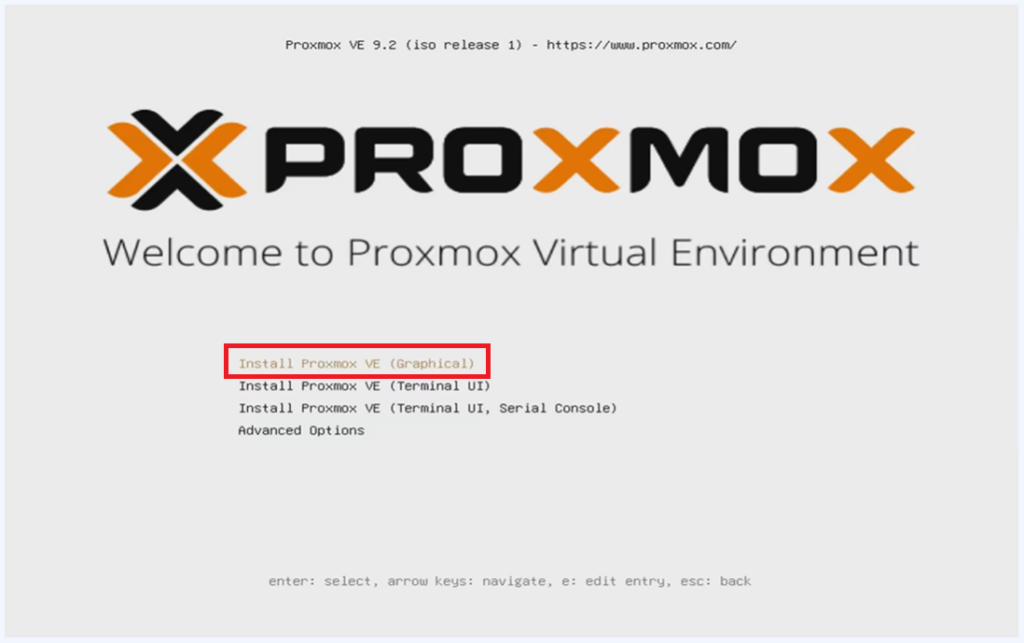
インストールシステムが起動します。

END USER LICENSE AGREEMENT (EULA)、つまりエンドユーザー使用許諾が表示されます。
『I agree』を選択し承諾します。

インストール先のストレージを選択します。
『Target Harddisk』でインストール先のストレージを選択、『Next』を選択します。

ロケーションとタイムゾーンを選択します。
お好みに合わせて設定、『Next』を選択します。

管理者(rootユーザー)のパスワードとメールアドレス設定を行います。
お好みに合わせて設定、『Next』を選択します。

ネットワーク設定を行います。
お好みに合わせて設定、『Next』を選択します。

インストール前の最終確認画面が表示されます。問題なければ『Install』を選択します。

インストールが開始されますので、完了を待ちます。

インストール完了すると自動的に再起動されますので、USBメモリを取り外します。
※もし、再度Proxmox VEのインストール画面が表示されたら、USBメモリが未だに挿さった状態です。その場合は対象PCを強制的に電源断の状態にして、USBメモリを取り外し、再度起動させてください。
再起動直後、すぐに起動画面が表示されます。
この画面では少し待つと、自動的にOS起動を開始します。
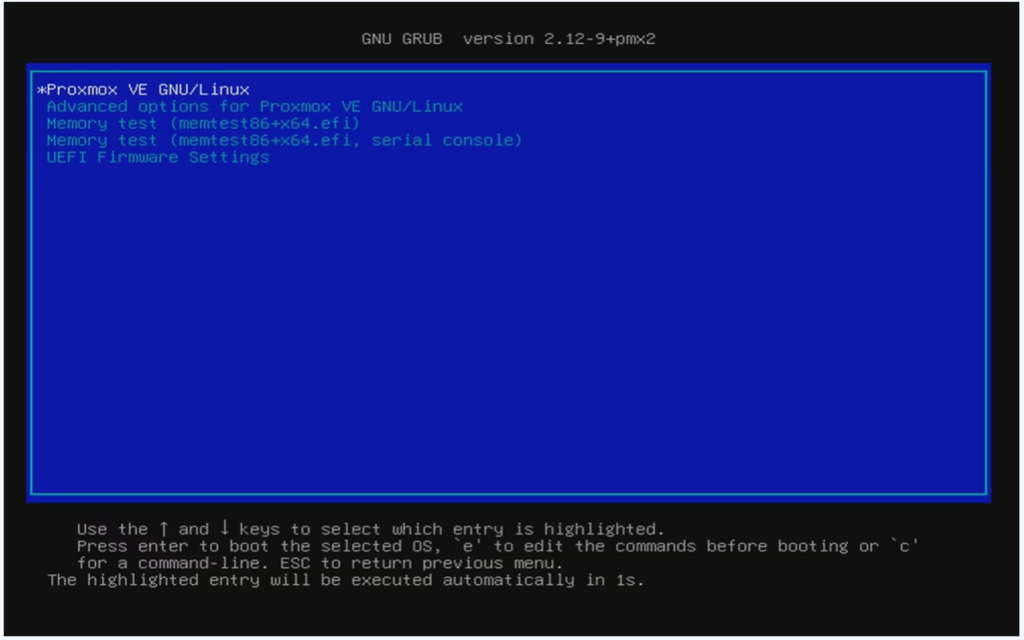
完全に起動すると、ログインプロンプトが表示され、アクセスする管理URLが表示されます。
今回の例では『https://192.168.1.241:8006/』がアクセスする管理URLです

次に作業用PCのブラウザで、前項のURL『https://192.168.1.241:8006/』へアクセスします。
ここではChromeの例で、プライバシー保護の警告が表示されます。
『詳細設定』→『192.168.1.241にアクセスする(安全ではありません)』を選択します。


アクセスすると、ログイン画面が表示されますので、先ほど設定した、管理者ユーザー(root)と、パスワードを入力し、『Login』を選択します。

サブスクリプションの警告が表示されますが、ここでは『OK』を選択します。

ログインができたら正常にインストールは完了です。
Proxmox VEメニューですが、以下のような階層構成になっており、VMを操作するときはPVEサーバを選択して操作します。
| Datacenter | 複数のPVEを管理するグループのようなもの。 PVEが1つでも必ず存在します。 VMwareだとvCenterやNutanixだとPrismCentralに該当します。 |
| → PVEサーバ | 今回インストールしたProxmox VE(PVE)サーバのこと この中にVMやコンテナが配置されます。 |
| →→ VMもしくはコンテナ | PVEの中に存在しているVMないしはコンテナ |

インストールは終わりですが、ひと手間レポジトリの設定を行います。
Proxmox VEは、ライセンス形態は有償版と無償版があります。
有償版と無償版の主な違いは、サポートとレポジトリ提供(安定版のパッチ)の有無のみです。
有償版はサブスクリプションを有効化すると、Enterpriseレポジトリが利用できますが、無償版の場合Enterpriseレポジトリが有効のままですと、アップデートなどに支障がでます。
今回は無償版を利用しますので、有償版(Enterprise版)のレポジトリを無効化します。
なお、有償版(Enterprise版)を無効化しても無償版のレポジトリは利用できますので、個人で利用する分には大きな支障はないです。
先ほどログインした、コントロールパネルから、『 Datacenter』→『PVE(今回の場合は設定したホスト名の「pve01」)』→『Updates』→『Repositories』を選択します。

『Components』が『enterprise』『pve-enterprise』と表記されているものを確認します。

1つ目の『Components』が『enterprise』と表記されているものを選択し、『Disable』を選択します。

『Disable』を選択すると、『Enabled』の個所が『-』へ変化し無効化されていることを確認します。

2つ目も同じように『Components』が『pve-enterprise』と表記されているものを選択し、『Disable』を選択します。

最終的に両方『Disable』となったことを確認します。

以上で設定は完了です。
まとめ
というわけで、比較的簡単にインストールができたと思います。
次回はVM作ったり、コンテナ作ったりを試してみようと思いますので、お楽しみに!

